Aktivierung MFA Token / Token Umstellung
HINWEIS FÜR MITARBEITER_INNEN MIT SOFT TOKEN:
Die Authentifizierungsmethode für Ihren Login wird mit 19.5.2025 auf Microsoft Entra ID umgestellt. Das ist der Grund, weswegen Sie im Übergangszeitraum 19.5.-23.6.2025 im Microsoft Portal einen neuen Token aktivieren müssen, Dieser dient als zweiter Faktor für die Authentifizierung dient und ersetzt den Ihren alten Token in Ihrer App.
Nach dem 23.6.2025 muss die Umstellung beim ersten Login (z.B. AkademieOnline) durchgeführt werden.
HINWEIS FÜR MITARBEITER_INNEN MIT HARDWARE TOKEN:
Sie müssen keine Änderungen vornehmen, Ihr Hardware Token ist weiterhin gültig!
Software Token Selfservice / Umstellung
- Falls Sie noch keine MFA (Multi Faktor Authentifizierung) eingereichtet haben: Installieren Sie auf Ihrem Smartphone die Authenticator App Ihrer Wahl. ZID supported, getestet sind:
Microsoft Authenticator (empfohlen) (Android, iPhone)
Google Authenticator (Android, iPhone) und
PrivacyIdea Authenticator (Android, iPhone).
Siehe auch QR-Codes zu den App Store Links.
(FreeOTP und weitere Apps funktionieren auch und dürfen benutzt werden, allerdings testet der ZID diese nicht aktiv) - Öffnen Sie in einem Browser die Microsoft-Login Seite und loggen Sie sich mit Ihrer Akademie-E-Mail-Adresse und Ihrem Campus Online Passwort ein. Sie müssen kein neues Konto erstellen.

- Nach erfolgreicher Anmeldung sehen Sie folgende Dialogbox:

- Wenn Sie eine andere App als den Microsoft Authenticator verwenden wollen, dann folgen Sie ab nun der Anleitung unter diesem Abschnitt.
Wenn Sie den Microsoft Authenticator mit "Push Benachrichten" benutzen wollen, setzen Sie hier fort. "Push Benachrichtigung" ist eine modernere, sicherere und bequemere Art der Mehrfachauthentifizierung. Sie müssen nur zwei Ziffern und Ihren Smartphone PIN (oder Fingerabdruck) eingeben und bekommen zB. eine Benachrichtigung, wenn jemdand versucht, sich mit Ihren Daten einzuloggen. Achtung: diese Art der Authentifizierung benötigt eine aktive Internetverbindung (WiFi oder Daten am Smartphone).
Bitte klicken Sie "Weiter":
- Klicken Sie erneut auf "Weiter"

- Um den Microsoft Authenticator auf Ihrem Smartphone zu installieren, verwenden Sie bitte den App Store Ihres Geräts (Google Play Store (Android) / App Store (Apple)). Download und Installation sind kostenlos.
Im Abschnitt QR Codes für Authenticator Apps finden Sie Links zu den Downloads der App Stores. - Öffnen Sie nun die Microsoft Authenticator App auf Ihrem Smartphone und tippen Sie auf das QR-Code Symbol unten rechts:

- Scannen Sie den QR-Code, der Ihnen am PC angezeigt wird mithilfe Ihres Smartphones direkt in der Microsoft Authenticator App. Klicken Sie danach auf "Weiter":

- Ihnen wird nun eine Nummer angezeigt. Dann erhalten Sie eine Benachrichtigung auf Ihrem Smartphone. Geben Sie die angezeigte Nummer auf Ihrem Smartphone ein und bestätigen Sie:

- Klicken sie auf "Weiter"

- Fertig. Sie haben nun erfolgreich Ihren zweiten Faktor eingerichtet und können sich in Zukunft mit dem Microsoft Authenticator einloggen.

Aktivierung des Tokens mit einer anderen Authenticator App (nicht Microsoft Authenticator)
- Hinweis: Sie müssen nicht den Microsoft-Authenticator verwenden. Wenn Sie eine andere Authentifikator-App (z.B. Google Authenticator oder PrivacyIdea Authenticator) verwenden möchten, dann klicken Sie auf "Ich möchte eine andere Authentifikator-App verwenden"

- Klicken Sie auf "Weiter"

- Falls Sie noch keine Authenticator-App auf Ihrem Smartphone installiert haben, holen Sie dies nun nach. Falls Sie schon eine Authenticator-App haben, gehen Sie bitte zu Punkt 4.
Verwenden Sie zur Installation den App Store Ihres Geräts (Google Play Store (Android) / App Store (Apple)). Die meistverwendeten Alternativen an der Akademie sind „PrivacyIdea Authenticator“ und „Google Authenticator“. Bei beiden sind Download und Nutzung kostenlos.
Im Abschnitt QR Codes für Authenticator Apps finden Sie Links zu den Downloads der App Stores. - Öffnen Sie die Authenticator App auf Ihrem Smartphone. Tippen Sie auf den Button, der Sie einen neuen QR-Code scannen lässt. Damit wird im nächsten Schritt der neue Token hinzugefügt.
In der PrivacyIdea Authenticator App sieht das so aus:
- Scannen Sie den QR-Code, der am PC angezeigt wird mit der Authenticator App auf Ihrem Smartphone und klicken Sie auf "Weiter":

- Geben Sie den sechsstelligen Code ein, der in der Authenticator-App angezeigt wird

- Fertig. Sie haben nun erfolgreich den zweiten Faktor hinzugefügt:

- Optional: Etwa 10 Minuten nachdem der neue Token aktiviert wurde können Sie den Login bei AkademieOnline testen. Danach können Sie den alten Token aus Ihrer Authenticator App löschen.
Legen Sie dazu den Finger auf den alten Token und wischen Sie nach links. Danach wählen Sie "Löschen" und bestätigen.


Hardware Token
Wenn Sie kein Software-Token verwenden möchten, gibt es die Möglichkeit, ein sogenanntes Hardware-Token beim ZID zu beantragen. Dies ist ein externes Gerät, das den Token für Ihren MFA-Login generiert.
Um einen HW Token zu beantragen, schreiben Sie bitte eine E-Mail an support@akbild.ac.at.

Begriffserklärungen
> Was ist SSO?
SSO ist eine Abkürzung für "Single Sign On". SSO ermöglicht User_innen mit einem einzigen Login-Vorgang mehrere Dienste zu nutzen. Diese Dienste werden zentralisiert mit den Login verknüpft. Damit können Sie alle Dienste nutzen, bis sie sich abmelden und haben weniger Unterbrechungen im Arbeitsablauf.
> Was ist MFA?
MFA ist die Abkürzung für "Multi Faktor Authentifizierung". Bei diesem Authentifizierungs-System werden mehrere "Faktoren" für einen Login abgefragt, z.B. das reguläre Passwort (1. Faktor) UND ein Einmal-Passwort, den sogenannten Token (2.Faktor). Dies erhöht die Account-Sicherheit, da der Login nur möglich ist, wenn beide Faktoren bekannt sind. Wenn einer der Faktoren, z.B. das Passwort, durch phishing, gestohlen wurde, kann sich der_die Angreifer_in trotzdem nicht einloggen.
Dieses System ist vielen von Bankomaten bekannt. Wird eine Bankomatkarte (1. Faktor) gestohlen, kann ohne den PIN (2. Faktor) kein Geld abgehoben werden.
> Was ist ein Token?
Als Token bezeichnet man einen Code (meist 6 Stellen lang), der entweder durch ein Hardware-Gerät oder durch eine App für eine Anmeldung generiert wird. Ein Token ist meist nur für eine limitierte Zeit (z.B. 30 Sekunden) gültig. Dies erhöht seine Sicherheit.
> Was ist ein Software-Token / Soft-Token?
Als Software-Token oder Soft-Token bezeichnet man einen Token, der von einer Authenticator-Software (meist einer App auf dem Smartphone) erzeugt worden ist.
> Was ist ein Hardware-Token?
Als Hardware-Token bezeichnet man einen Token, der von einem separaten Hardware-Gerät erzeugt worden ist. Auch das Gerät selbst, das den Token erzeugt, wird oft als "Hardware-Token" bezeichnet.
Video-Erklärung
Vor- und Nachteile – Hardware-Tokens vs. Software-Tokens
Was sind Token? Ein Token ist eine zufällige, sechsstellige Zahlenkombination, welche entweder durch ein Hardware-Gerät oder durch eine Software (App) generiert wird. Diese Zahlenkombination wird während eines Logins nach der Eingabe von Benutzer_innenname und Passwort in einem weiteren Schritt abgefragt.
Software Token in Authenticator App (PrivacyIdea):

Hardware Token:
Die Vor- und Nachteile:
| Software Token | Hardware Token |
| Kein zusätzliches Gerät | Kleines zusätzliches Gerät am Schlüsselbund |
| Selfservice (Kann ohne VPN 24x7 aktiviert werden) | Abholung beim ZID notwendig |
| 3 Faktor Authentifizierung (wenn PIN, Fingerabdruck, o.ä. am Handy aktiviert ist) | 2 Faktor Authentifizierung |
| Benutzung des privaten Smartphones nötig | Akademie stellt HW zur Verfügung |
| Keine Datenübertragung | |
| Keine personenbezogenen Daten werden bei der Aktivierung ausgetauscht |
QR Codes für Authenticator Apps
Die folgenden QR-Codes können Sie abscannen
Daraufhin sollte auf dem Smartphone Screen die URL des jeweiligen App Stores mit dem App Download erscheinen.
Um die QR-Codes zu scannen, öffnen Sie auf Ihrem Smartphone die Kamera App und richten Sie die Kamera auf den QR-Code.
PrivacyIdea authenticator app (Android):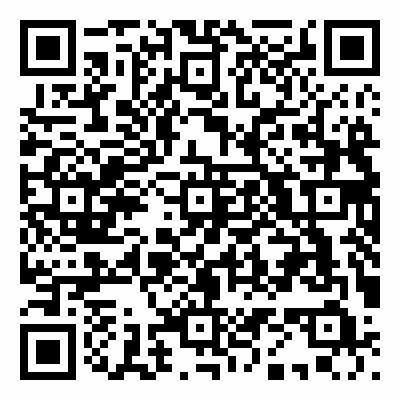 |
PrivacyIdea authenticator app (Apple):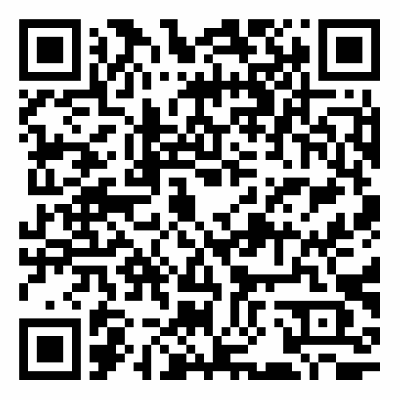 |
Google authenticator app (Android):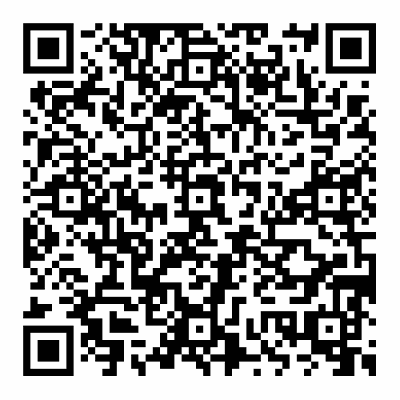 |
Google authenticator app (Apple):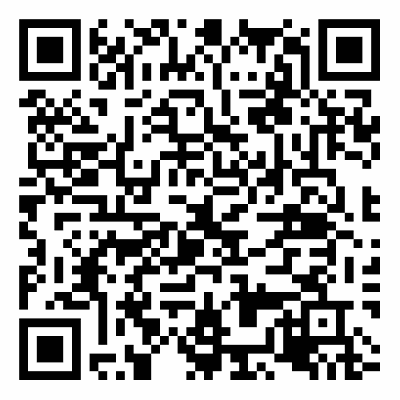 |
Microsoft authenticator app (Android):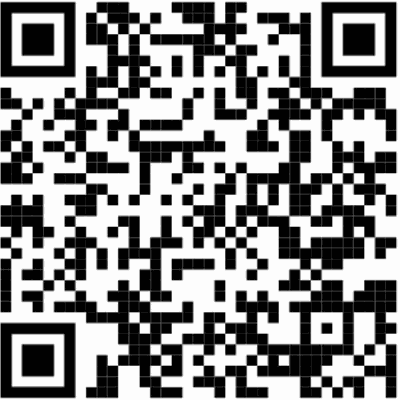 |
Microsoft authenticator app (Apple):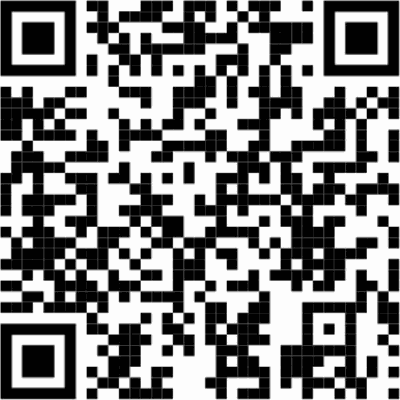 |